
安装后配置公司、账号和权限
适用于已经通过 Odoo 19 安装图解建好自己的实例的管理员。试用前先确认公司资料、员工登录、销售团队和审批人。想先体验业务流程,可打开共享 Demo。
先补全公司资料
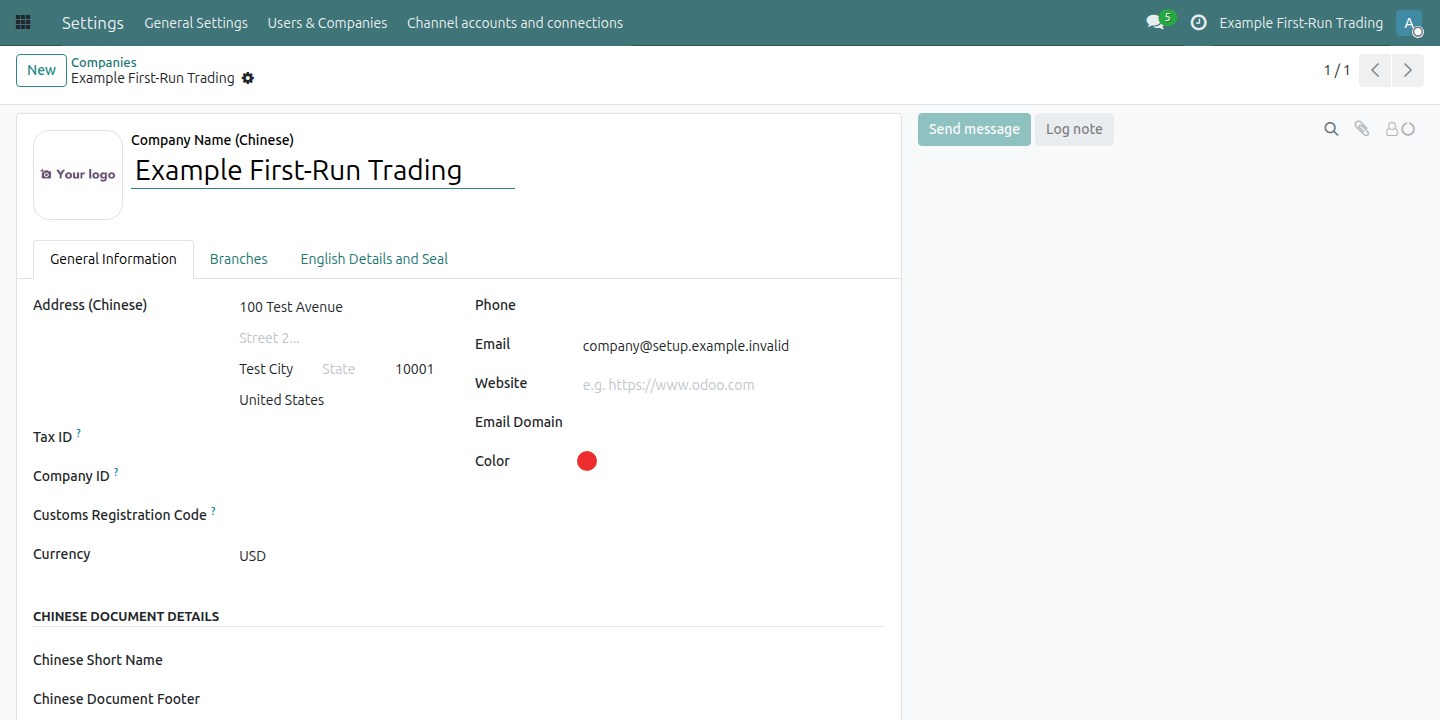
Section titled “先补全公司资料”- 用自己实例的管理员账号登录。打开 设置 → 用户与公司 → 公司(Settings → Users & Companies → Companies)。打开安装时已有的公司。
- 填写公司名称、地址、邮编、国家或地区、工作邮箱和电话,按需要上传 Logo。为公司、管理员和每位员工各用自己的邮箱地址。公司和个人联系人重复保存同一个地址时,系统会提示先处理重复。
- 需要出英文报价 PDF 时,一并核对公司英文名和英文地址。保存后用一张练习报价查看页头、地址和公司身份。
给同事建立登录账号
Section titled “给同事建立登录账号”- 在 设置 → 用户与公司 → 用户(Settings → Users & Companies → Users)先打开管理员本人,填自己的 电子邮件。测试发件服务器会用当前操作人的邮箱。按邮件配置验证 SMTP。
- 返回用户列表点 新建,填员工姓名,把能收邀请的工作邮箱填入 登录名(Login)。新建表单可能只显示 Login。按下一节配置权限后保存,打开已建账号核对邮箱。
- 保存后检查是否已发送邀请。若还没有发出,从用户表单点击 发送邀请 或 重新发送邀请。员工从自己的邮箱打开邀请链接、设置密码并登录一次。
如果员工在另一台电脑操作,先确认邀请里的主机名是员工能访问的域名或内网地址。127.0.0.1 适合安装机上的本地练习。
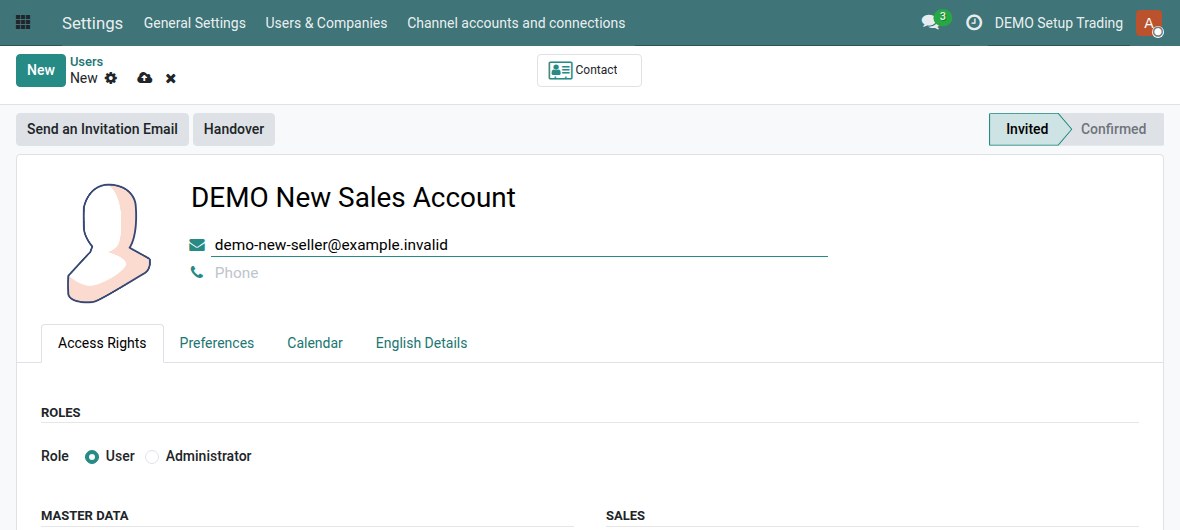
如果还需要管理部门、主管、职位或签名,到 员工 → 员工 建立员工档案并关联这个用户。账号负责登录和权限;员工档案记录任职信息。只建员工档案时,请另行核对该员工是否已有登录账号。
分配销售权限和审核负责人
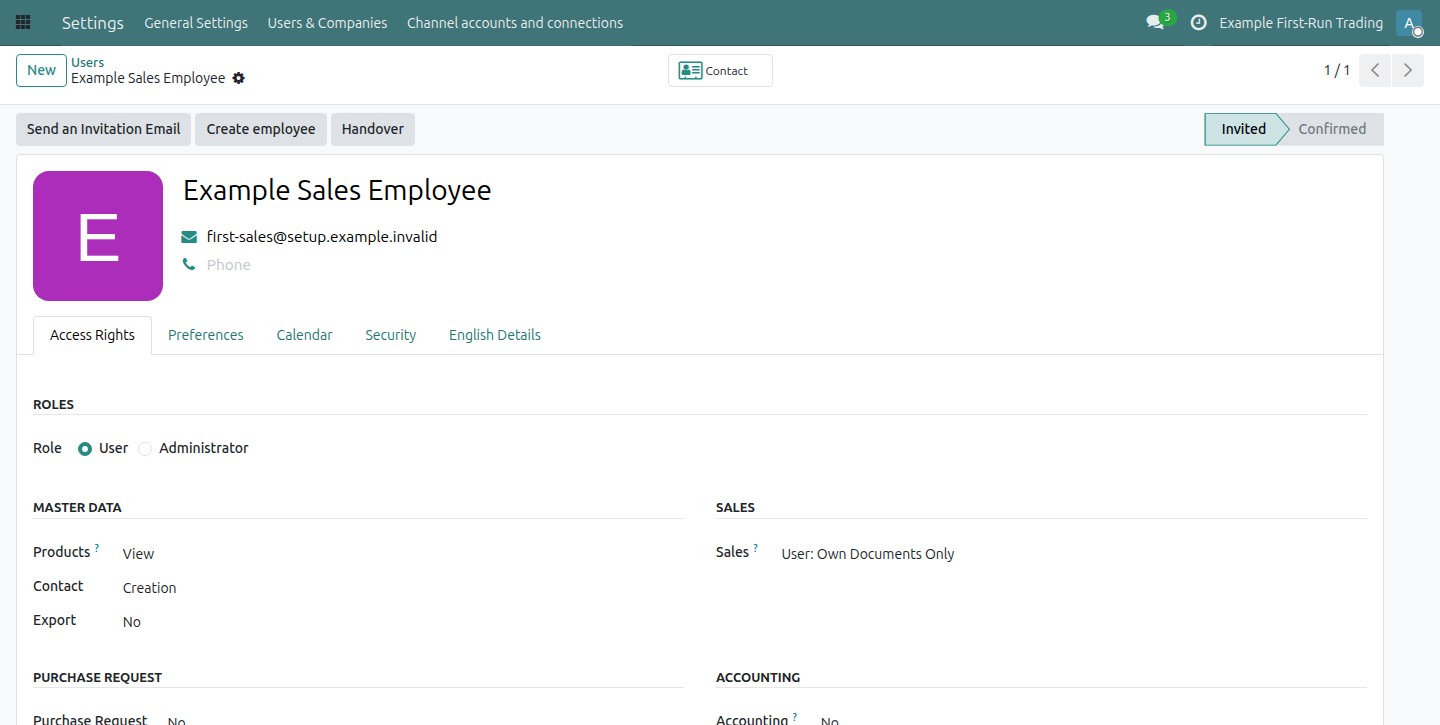
Section titled “分配销售权限和审核负责人”打开用户的 访问权限(Access Rights),将日常业务员的角色设为 用户(User)。在 销售(Sales)选择 User: Own Documents Only。本例由员工从新询盘建客户,因此同时在 Contact 选 Creation。已有客户由其他人维护的团队按实际分工授权。多公司环境同时核对允许访问的公司和默认公司。
如果打算从 Odoo 讨论里查看测试通知,打开 偏好设置(Preferences),把通知设为 在 Odoo 中处理(Handle in Odoo)。
启用业务员领取线索
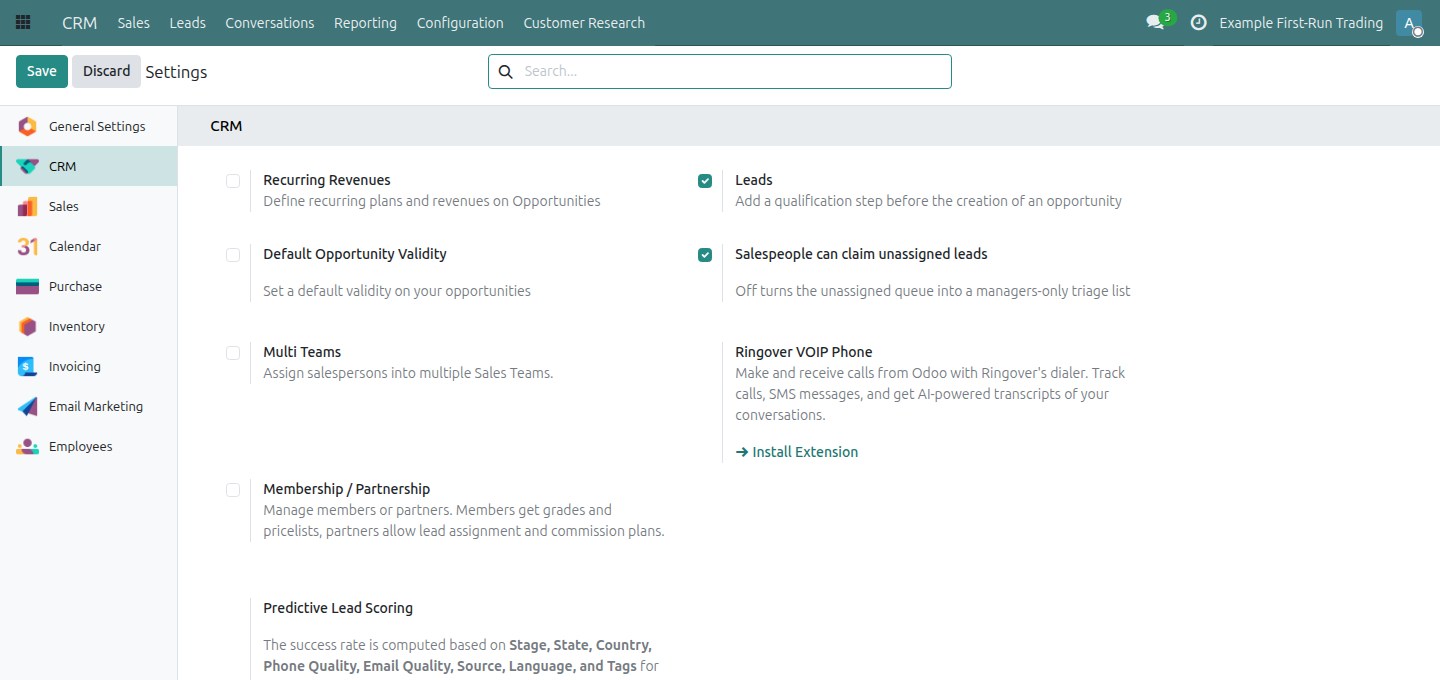
Section titled “启用业务员领取线索”新装后,到 CRM → 配置 → 设置 勾选 线索(Leads)和 销售人员可以领取未分配线索(Salespeople can claim unassigned leads)。首次练习可以将新线索分配设成 仅抢单(Claim only),然后保存。业务员重新登录,确认有「线索」菜单。若团队使用有序分配规则,还要让测试地址、公司和销售团队实际匹配可领取的规则。
设置团队成员和审批人
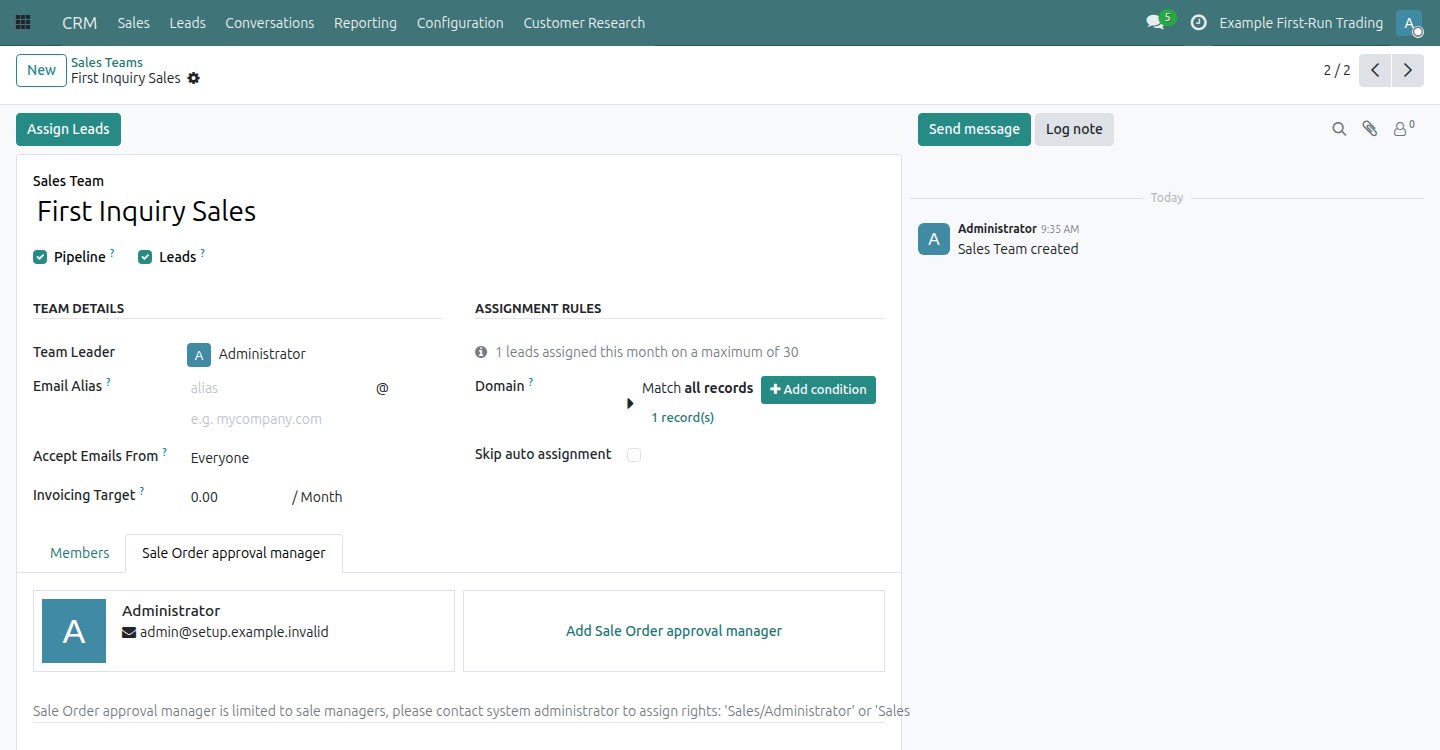
Section titled “设置团队成员和审批人”到 客户关系管理(CRM)→ 配置 → 销售团队,选中正确的团队和公司。在团队表单启用 Leads,到 成员(Members)页点 Add Sales Team Members 添加业务员。再到 销售订单审批管理员(Sale Order approval manager)页指定审核人。审批人需要 销售/管理员 或 销售/所有文档 权限。让审批人到「偏好设置 → 通知」选择 在 Odoo 中处理(Handle in Odoo),这样可以从「讨论 → 收件箱」核对申请。
请同事用本人账号走一遍
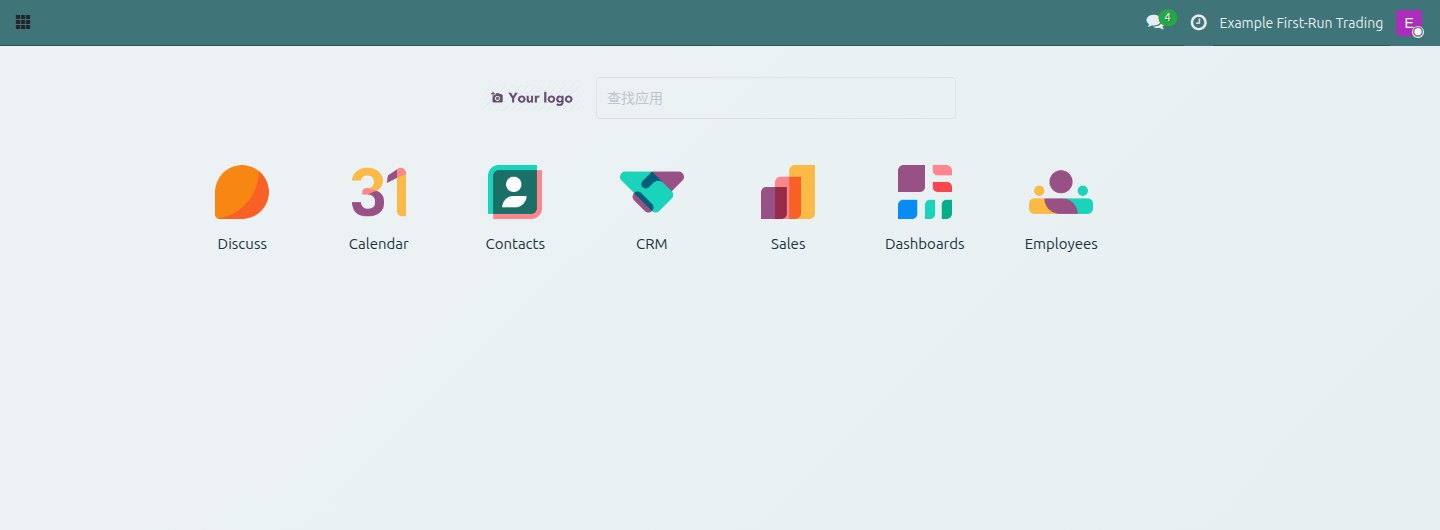
Section titled “请同事用本人账号走一遍”- 请业务员登录并确认右上角选对公司。依次打开 讨论、客户关系管理 和 销售,确认本人的正常入口都可用。
- 管理员从 销售 → 产品 → 产品 新建一个可销售的测试产品,填好内部编号和销售价格。核对默认税项和公司币种。跟着邮件与 Molly 配置前检查接入测试邮箱,用一封虚构询盘验收实际收件和路由。
- 业务员领取该询盘的未分配线索,核对客户后做一张报价并提交。主管用自己的账号从通知打开同一张报价。自建实例的第一张报价
没有抢单入口时,优先核对公司、销售团队成员、有效规则和线索是否仍未分配。已经有人负责的业务可由有权限的同事或管理员处理交接。
想先用样例熟悉界面,可以跟做共享 Demo 的第一张报价。